首次启动:空设备列表长什么样
打开 App 看到什么
完成安装、逐项允许权限、注册登录后,YBox 呈现给你的是一个空荡荡的设备列表页面:
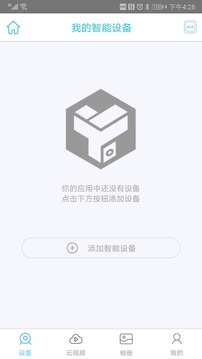
页面结构从上到下:
- 顶栏:左上角返回图标、中间标题"我的智能设备"、右上角可能有刷新或更多操作按钮
- 中间大片空白区域:YBox 风格的六边形 Logo(抽象摄像头造型)+ 提示文字"你的应用中还没有设备,点击下方按钮添加设备"
- 底部居中的白色圆角按钮:带
+符号的"添加智能设备"按钮——所有后续配网流程的入口
底部的四个 Tab
底部导航栏固定四个入口:
| Tab | 用途 |
|---|---|
| 设备 | 当前页面,所有已绑定的摄像设备列表 |
| 云视频 | 订阅云存储后事件录像的回看入口,未订阅也能看到 TF 卡里的本地录像 |
| 相册 | 通过 App 抓图或下载到手机的静态图片存放位置 |
| 我的 | 账号信息、语言切换、通知设置、隐私协议等入口 |
空列表状态下,只有"设备"Tab 会被频繁点击——其他 Tab 要么没内容要么暂时用不上。
下一步:点哪个按钮
空白区域里只有一个白色大按钮,直接点它就进入地址添加界面。这是 YBox 引导的标准配网起始路径——先给设备归一个安装位置(家庭或自定义标签),再选具体的设备类型和连接方式。
不要跳过地址设置直接配网——多个设备添加后,通知里只会显示"X 位置的设备有人移动",没有地址标签时会分不清触发的是哪台。